
Windows · Steam版
PCで歩む、自分だけの野球人生。
キーボード操作を覚え、マイナーからメジャーへ。球場の外でも自分の人生を築きましょう。Windows Steam版の総合ガイドです。
キャリアのメニューはマウス、試合中のプレイはキーボードで操作します。ゲーム内のA/Bは動作ボタン名であり、キーボードのA/Bキーではありません。一部の試合画面のラベルは英語のままです。画像は説明用で、バージョンにより配置が異なる場合があります。
一致する章がありません。短い語句を試すか、検索をクリアしてください。
01 章
Steamで始める
インストールと起動
ゲームを所有するアカウントでSteamにログインします。ライブラリでHallbound Baseball Lifeを選び、インストール後にプレイを押してください。更新が終わってから起動しましょう。このガイドはWindows版を対象としています。
言語を選ぶ
タイトル画面または歯車アイコンからオプションを開き、English、Español、한국어、日本語を選びます。文字サイズ、音、動きを減らす設定も変更でき、遊び方をもう一度見ることもできます。
最初のキャリア
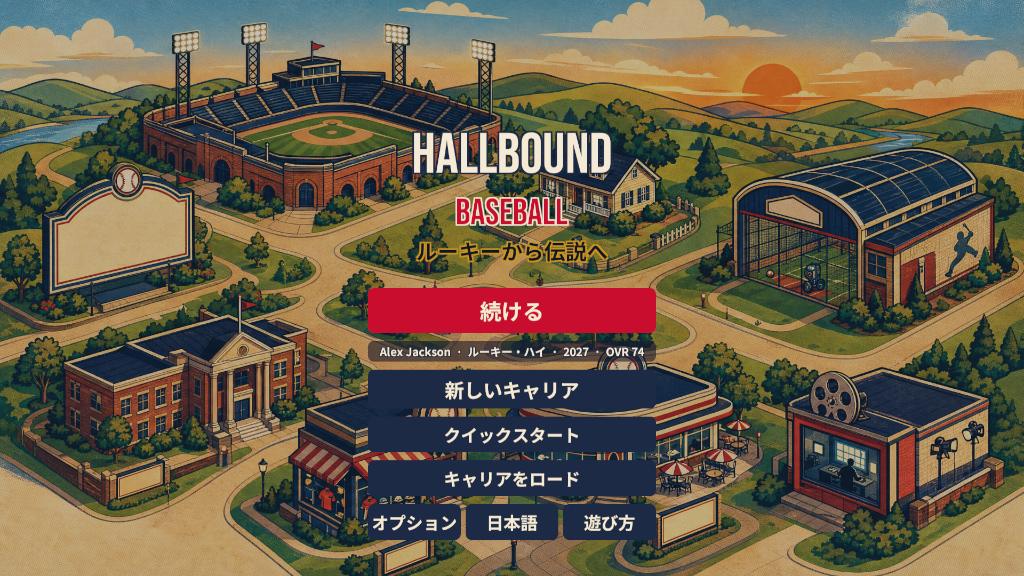
新しいキャリアで選手を作るか、クイックスタートで用意された有望選手を選びます。ドラフトの契約に署名してマイナーに合流し、街を探索して練習計画を立てましょう。続けるでは最近のキャリアを再開し、キャリアをロードでは保存スロットを選べます。
Steamオーバーレイ
有効になっている場合、既定ではShift + TabでSteamオーバーレイが開きます。開かない場合はSteam設定 → ゲーム中と、ゲームのプロパティ → 一般を確認してください。ショートカットが変更されている場合もあります。試合を操作する前にゲームへ戻ってください。
02 章
PCの操作方法
メニューのボタンはクリックし、スクロール欄はマウスホイールで移動します。試合中のA動作はZまたはJ、B動作はXまたはKです。キーボードのAは移動キーです。コントローラーで試合の動作は操作できますが、キャリアのメニュー用にマウスとキーボードも用意してください。
| 動作 | キーボード / マウス |
|---|---|
| 移動 / 打撃位置の調整 | 矢印キーまたはW A S D |
| スイング | ZまたはJを押し、投球にタイミングを合わせる |
| バント | ZまたはJを短く押して離す。投球前のTabでバントの構え |
| 投球 | 方向 + ZまたはJ |
| 牽制 | 走者がいるときに方向 + XまたはK |
| 守備の送球 | 方向 + ZまたはJ |
| 走者の進塁 / 帰塁 | XまたはKで進塁、ZまたはJで帰塁 |
| 守備アシスト | Vでアシスト切替。FIELDでAUTO / MANUALを選択 |
| 試合の一時停止 | EscまたはEnter |
| Steamオーバーレイ | Shift + Tab(既定) |
03 章
ようこそ
Hallboundとは何か、どこから始めるか
野球に生きる人生
Hallboundは、ひとりの野球選手をドラフトの日から引退まで追いかける。うまくいけば殿堂入りだ。練習させ、打席や登板を自分でプレーし、球場の外の暮らしも生きる。選んだことは後に残るぞ。わしはRay、君を見つけたスカウトだ。案内しよう。
キャリアを始める
「新しいキャリア」で自分の選手を作る。「クイックスタート」は有望選手を作ってすぐドラフトの日へ進む。「続ける」は前回のキャリアの続き、「キャリアをロード」はどのセーブでも開ける。言語とサウンドは「オプション」だ。
04 章
選手を作る
体格、役割、ポジション、才能
君は何者か
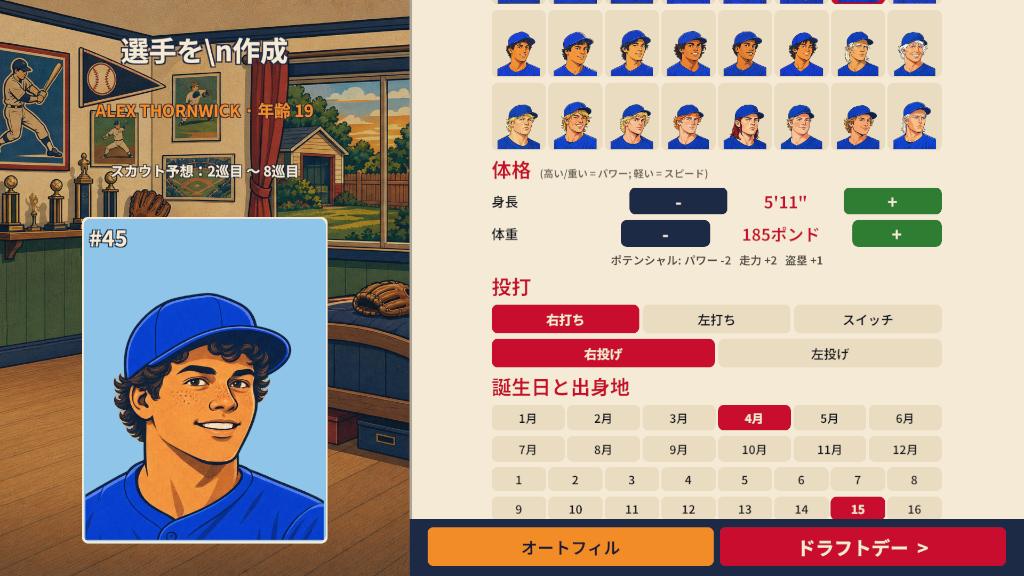
まず名前、背番号、「体格」から。背が高く重いほどパワー、軽いほどスピードだ。次に打ち方と投げ方、誕生日と出身地、そして周りの反応を左右する性格を決める。
役割とポジション
「役割」で打者、先発、リリーフのどれかになる。打者は「ポジション」を選ぶ。捕手と遊撃手は才能を一番多く使う。「アーキタイプ」は選手のタイプで、スラッガーから守備型まである。
年齢、難易度、ルール
開始時の背景、難易度、リーグルールを選びます。難易度はそのキャリアでは固定されるため、進む前に確認しましょう。
才能と基礎能力
「基礎能力」はグラウンドの外の君をつくる。どれも3から18だ。「才能」は各能力がどこまで伸びるかを決め、予想OVRでその位置がわかる。「オートフィル」ならポイントを代わりに振ってくれる。
ドラフトへ
スカウトの見立てで、ドラフトでどのあたりで指名されそうかわかる。選手が気に入ったら「ドラフトデー」を押そう。この先は変えられないから、最後によく見ておけ。
05 章
ドラフトの日
指名の電話を待って契約する
電話を待つ
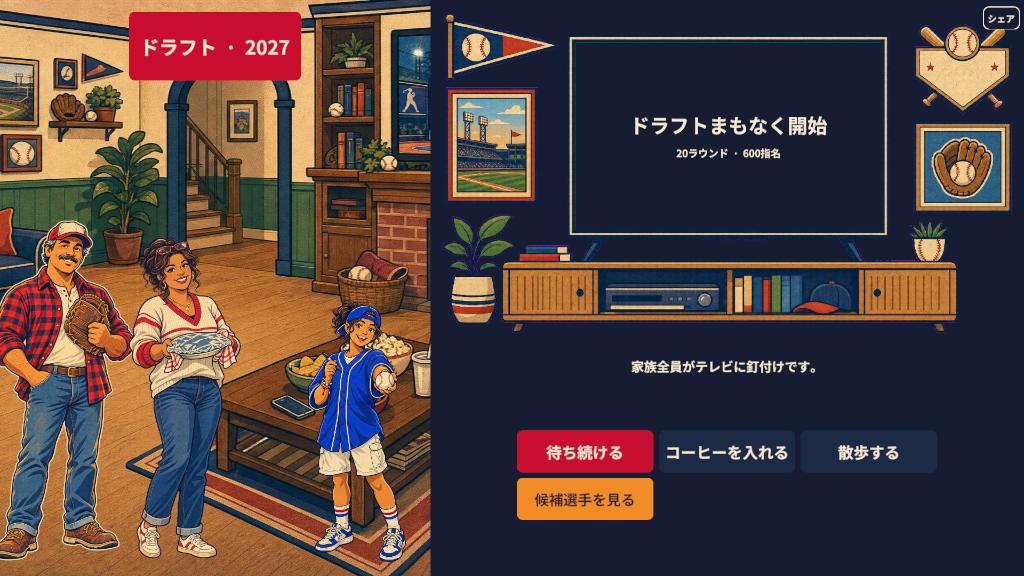
ドラフトはテレビで一巡ずつ進む。「待ち続ける」で先へ進めるか、コーヒーや散歩で時間をつぶそう。球団が君を欲しがれば電話が鳴る。出るんだぞ。
候補選手を見る
「候補選手を見る」で、このドラフトにほかに誰がいて、誰がまだ残っているかわかる。どの球団も君を指名できるし、何人か早く指名されれば君の順位は下がる。
契約して合流
オファーを読み、契約して合流するボタンを選んでください。ボタンには配属先のレベルが表示されます。球団が適切と判断したマイナーのレベルから始まります。
06 章
町
地図、上のバー、下のバー
君の町
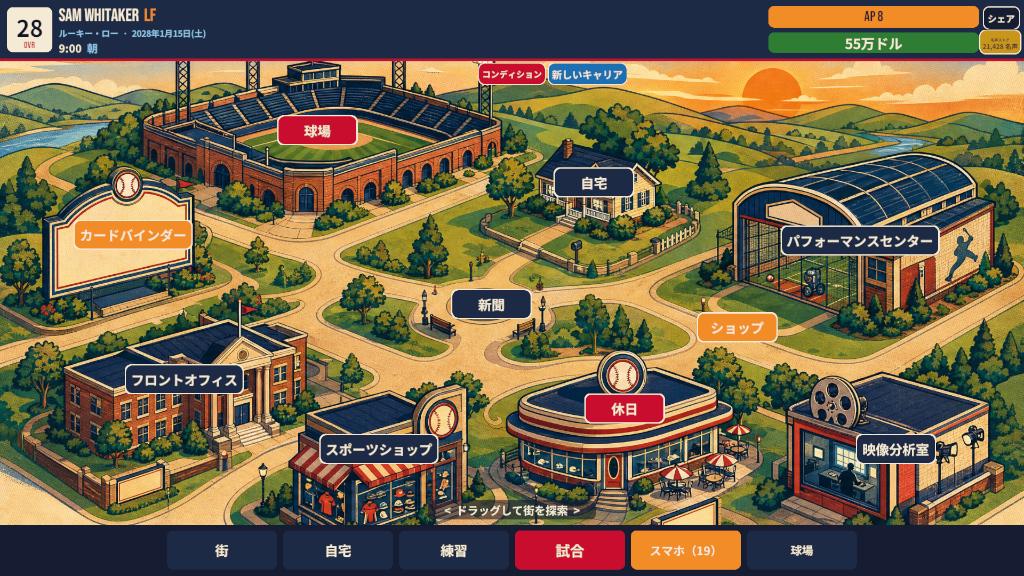
地図をドラッグして見て回ろう。ピンはどれも場所だ。試合は「球場」、練習は「パフォーマンスセンター」、ほかに「自宅」、「フロントオフィス」、「休日」、それにショップ。ピンを押せばそこへ行く。
上のバー
左上がOVR、続いてレベル、日付、時間帯。APは能力に使うポイント。資産は君のお金だ。名声はすべてのキャリアで共有され、「名声ストア」で買い物に使える。
下のバー
「街」、「自宅」、「練習」、「試合」、「スマホ」、「球場」はいつでもワンクリックだ。「試合」で今日の試合へ行く。メッセージが届くとスマホがオレンジになる。
コンディション
「コンディション」にはエネルギー、士気、集中力、体力、ストレスが出る。毎日少しずつ動く。赤にしないこと。疲れて不機嫌な選手はプレーが落ち、ケガもしやすい。
07 章
練習
準備度、週の予定、AP
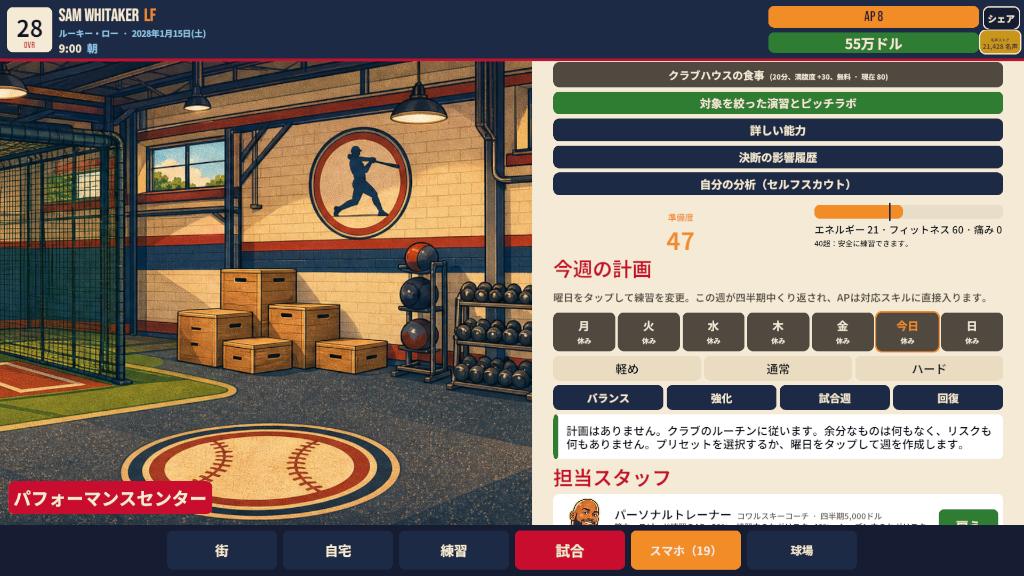
準備度
準備度は体の回復具合です。40未満での激しい練習にはけがのリスクがあるため、休むか軽めにしましょう。試合と練習を両立しながら確認してください。
週の予定
曜日を押して何を鍛えるか選ぶ。筋力、スピード、技術、回復、メンタルを、軽め、通常、ハードで。その週が四半期ずっと繰り返される。プリセットなら一回で一週間ぶん埋まる。
APを使う
練習と試合でAPが貯まる。「APを消費する」で1ポイントずつ使う。能力が上がるほど1ポイントが高くつく。AUTOをオンにすればゲームが代わりに使ってくれる。
スタッフ
トレーナー、栄養士、スポーツ心理士、個人コーチを雇える。四半期ごとにお金がかかる。下には「ピッチラボ」、詳しい能力、ほかの球団が君について付けている記録がある。
08 章
球場
今日の試合、プレーかシミュレーション、春季キャンプ
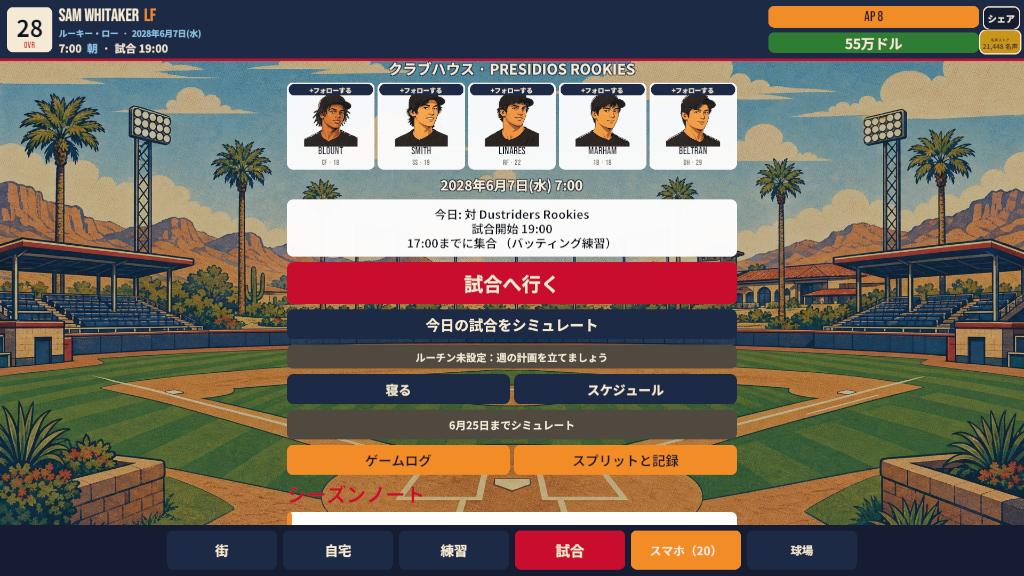
今日の試合
その日のカードに、対戦相手、試合開始、球場入りの時刻が出る。打者は打撃練習、投手はブルペンだ。遅れれば監督が気づく。
プレーか観戦か
試合へ行く??????????????????????????????????????????????????????????????????????????????????????????????
行くかシミュレーションか
選択すると試合が始まります。今日の試合をシミュレートは各場面を操作せずに試合全体をシミュレートし、結果を記録します。
一日の残り
「寝る」で一日が終わる。「スケジュール」で先の一か月、「ゲームログ」でこれまでの試合が見られる。時間がないときは何日か先へシミュレートできるが、その間の出来事は見逃す。
春季キャンプ
キャンプの対戦を終え、評価を読んでキャンプ終了を選びます。好成績は上のレベルへの昇格に役立つ場合があります。キャンプを飛ばすではその機会を飛ばします。リーグ進行の処理画面が出たら完了を待ってください。
09 章
試合の日
自分の番、試合ボタン、試合終了
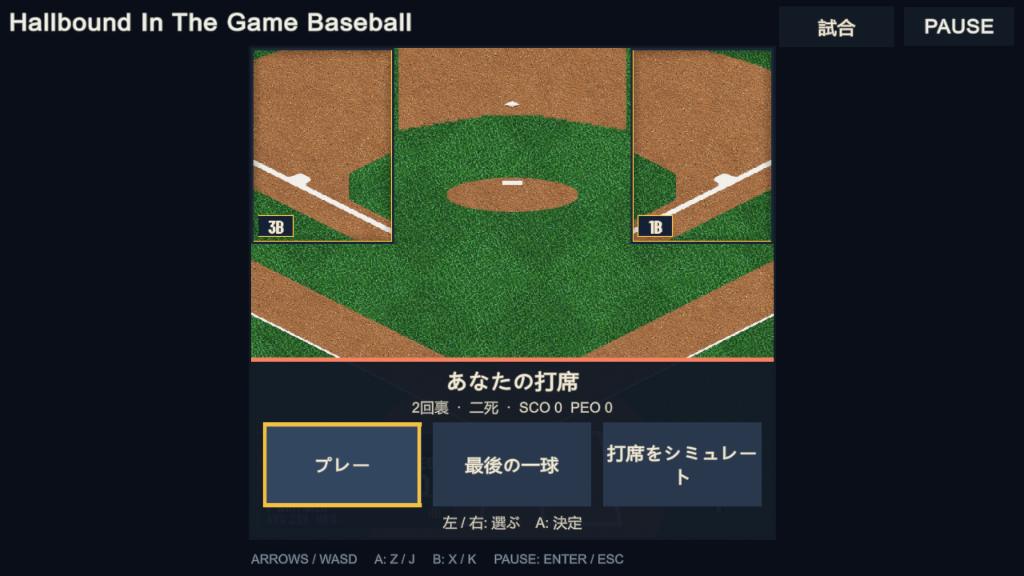
自分の番
自分の打席をプレーでは自分の打席以外はライブスコアボードの裏で進みます。最後の一球だけ見るでは各打席の最後の一球だけを表示します。表示しないプレーの速度はGAMEメニューで1x、2.5x、4x、5xから選べます。
試合ボタン
試合?????????????????????????????????????????????????????????????
先へ飛ばす
次の打席まで飛ばすは次の出番に移動します。残りをシミュレートはこの試合の残りをシミュレートします。すでにプレイした結果は有効です。
試合終了
試合が終わると、スコア、君の成績、勝敗のついた投手が出る。「ボックススコア」には全選手が載っている。「街に戻る」で試合がシーズンに記録される。
ひと息つく
試合中はEscまたはEnterで一時停止します。HOW TO PLAYに操作一覧、GAME SETTINGSに試合と音の設定があります。
10 章
打席で
構え、スイング、バント、盗塁
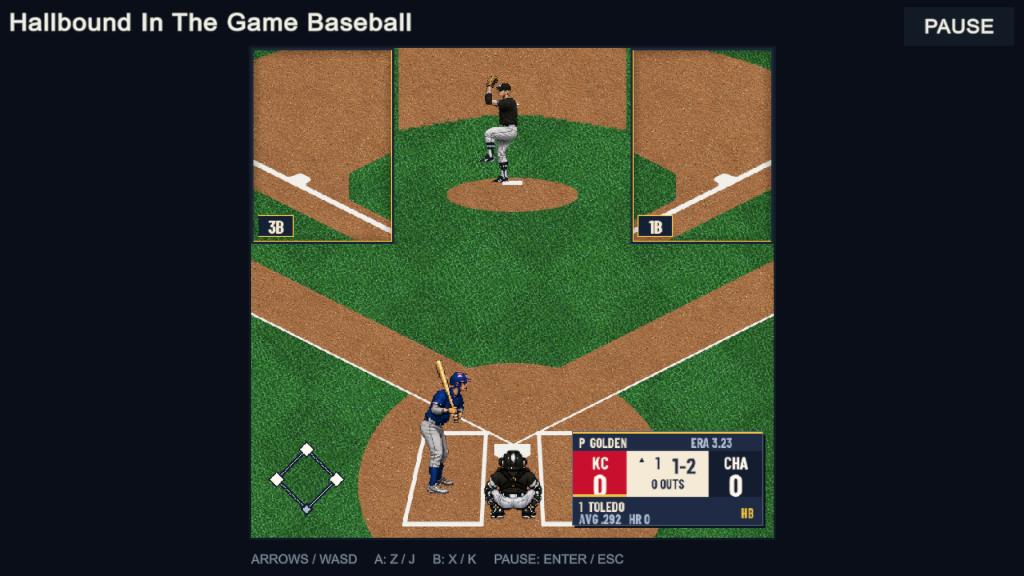
構え
打席では投手が上から投げ、君はボックスに立つ。投球の前にスティック(キーボードなら矢印かWASD)で立ち位置をずらせる。
スイング
ZまたはJを押し、投球に合わせてスイングします。これがゲーム内のA動作です。GAME SETTINGSのHIT TIMING FEEDBACKで、早かったか遅かったかを確認できます。
バント
ZまたはJを短く押してすぐ離すとバントします。投球前にTabを押してバントの構えを取ることもできます。
盗塁
走者がいて盗塁可能な場面では、XまたはKで盗塁を試みます。打球がインプレーになったらXまたはKで進塁、ZまたはJで帰塁します。
11 章
マウンドで
投球、牽制、バー
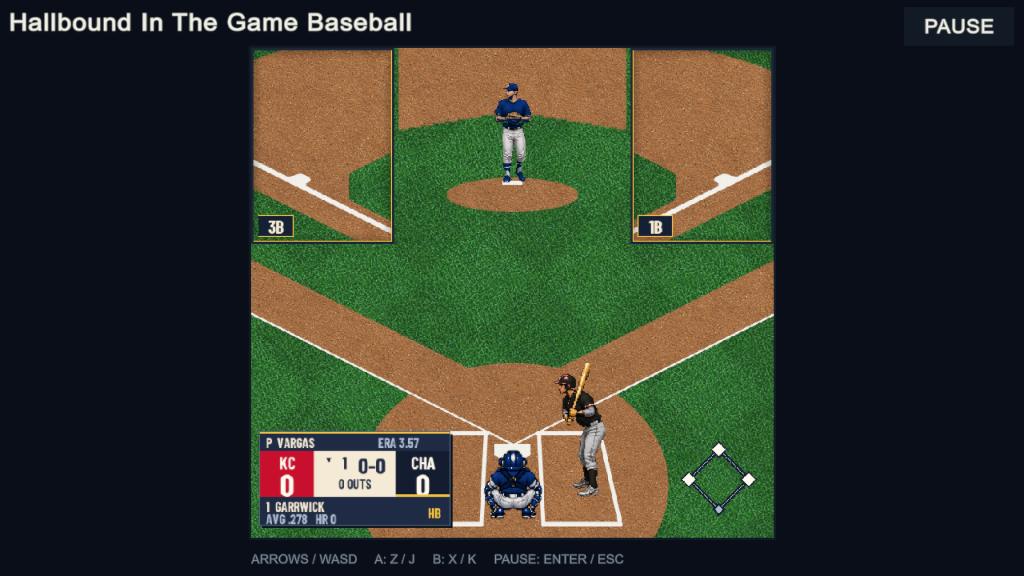
投げる
方向を押しながらZまたはJで投球します。左右で球を曲げられます。打者に読まれないよう投球を変えましょう。
走者をけん制
走者がいるときは方向とXまたはKで、その塁への牽制を試みます。
投げるか見るか
??????????????????????????????????????????????????????????????????????????????????????????????????????????????????????????????????????????????????????????????????????????????????????????
12 章
守備と走塁
野手、送球、走塁
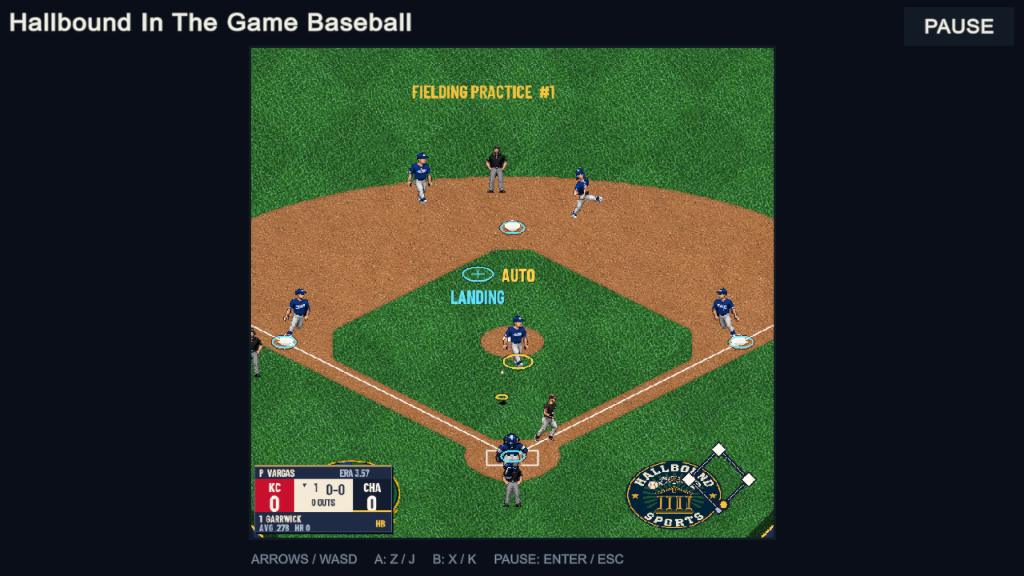
守備
守備は自動で始まります。FIELDをクリックしてAUTOとMANUALを切り替えます。手動では矢印キーまたはWASDで移動し、キーボードのVで守備アシストを切り替えます。
送球
球を持っているときは方向とZまたはJでその塁へ送球します。XまたはKでは球を持って運びます。画面上の守備操作も利用できます。
走塁
打撃後はXまたはKで進塁、ZまたはJで帰塁します。画面で走者を選ぶとその走者だけに指示し、もう一度選ぶと全走者へ指示します。
ゲームの設定
一時停止メニューからGAME SETTINGSを開きます。PLAYには守備設定、CONTROLSには入力補助、AUDIOには観客・審判・音楽の設定があります。
13 章
シーズン
順位、リーダー、表彰、移籍
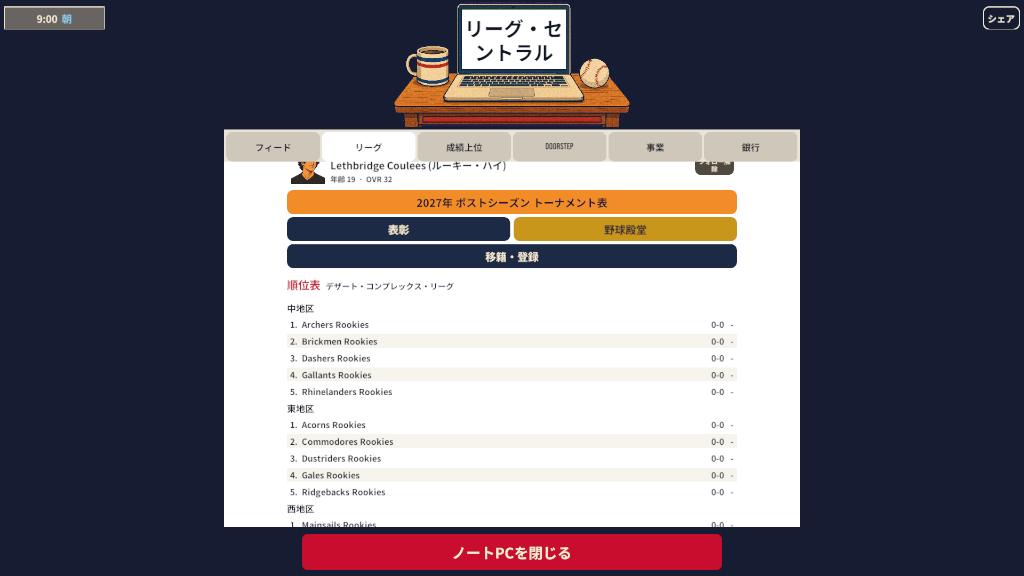
順位
ノートパソコンの「リーグ」タブに、君のリーグの順位がある。前半、後半、シーズン全体を切り替えられる。
リーグのリーダー
「成績上位」は、リーグの全選手を成績ごとに順位付けする。君がそのレベルで指折りかどうかを見る一番の近道だ。
表彰と殿堂
「表彰」には毎シーズンのリーグの賞が並ぶ。「野球殿堂」には君だけでなく選ばれた全員がいる。「移籍・登録」はトレード、契約、昇格、解雇をすべて見せる。
リーグの動き
選手はシーズン中ずっと上がったり下がったりする。好調な一か月で昇格、上の選手のケガで枠が空く。君の昇格はOVRが準備できたと示したときで、グランドリーグまで続く。
新聞
町の「新聞」には、リーグのニュース、順位、そして君について語られている話が載っている。
14 章
10月
プレーオフとシーズンカード
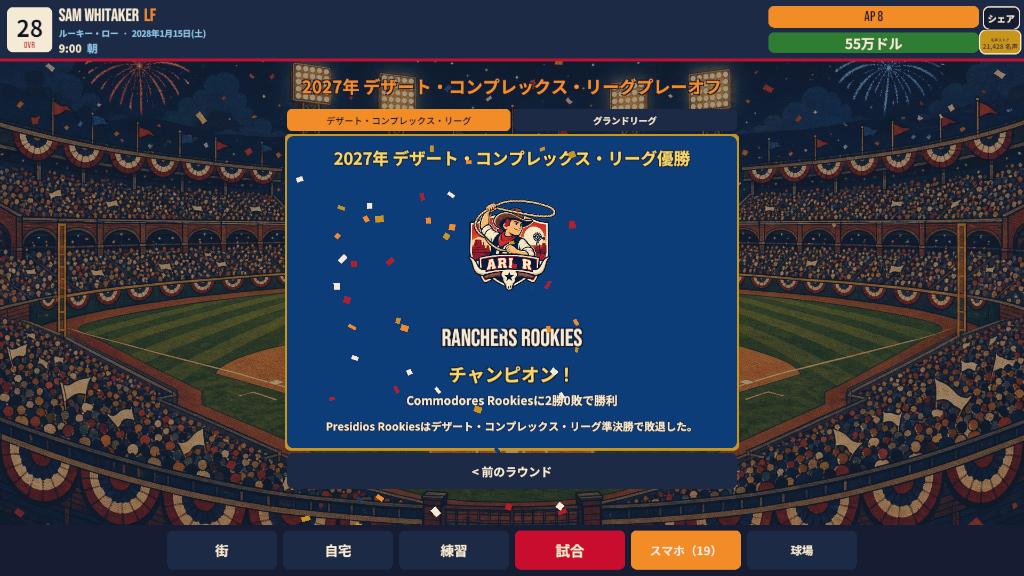
トーナメント表
プレーオフに出れば、10月は短期シリーズのトーナメントだ。球場にシリーズの成績が出て、「トーナメント表」でリーグの全シリーズが見られる。
残りをシミュレート
敗退したか、急いでいるか?「10月の残りをシミュレート」でプレーオフの残りを進め、優勝チームまで見せる。頂点に立てば町がパレードを開いてくれる。
シーズンカード
どのシーズンも、その一年のカードで締めくくられる。成績、表彰、レベル。カードはカードバインダーに入り、そして冬が始まる。
15 章
冬
オフシーズンの週と契約
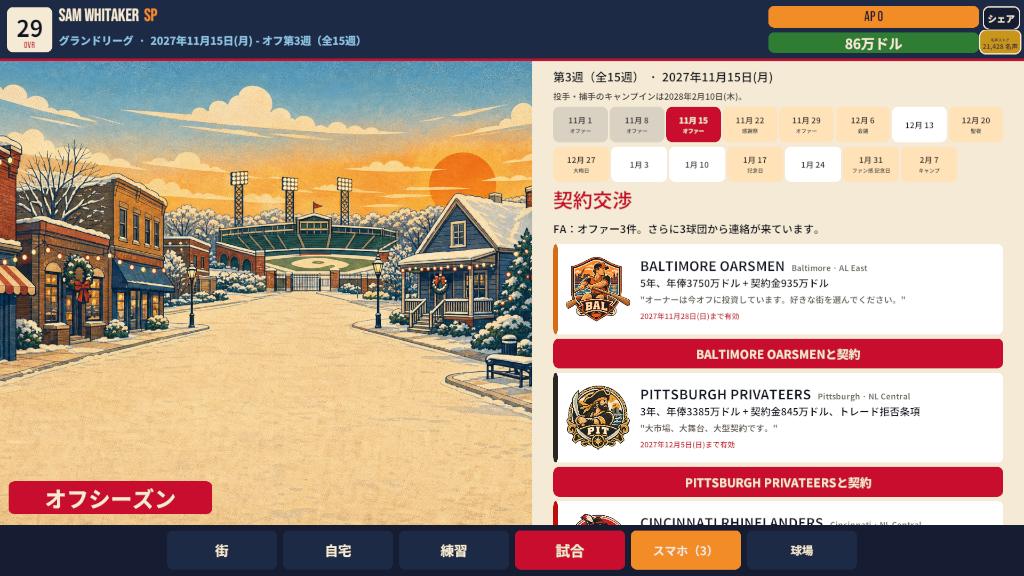
一週ずつ
冬は一週ずつ進む。毎週やることを選ぶ。練習、旅行、アウトドア、名声づくり、家族や友人に会う、夜に出かける。
契約交渉
「契約交渉」に契約の話が届く。延長のオファー、年俸調停、契約が切れればフリーエージェント。どれも代理人が手を貸す。
旅行と大事な日
もっと大きな出来事がある週もある。友人との旅行、パーティー、君の結婚式まで。誰を連れて行くかは、連れて行く相手にも、家に残す相手にも大事なことだ。
キャンプへ戻る
「次の週へ」で冬が進む。最後の週は「春季キャンプに合流」で冬が終わり、新しいシーズンがキャンプから始まる。
16 章
フロントオフィス
君の記録、代理人、スポンサー契約
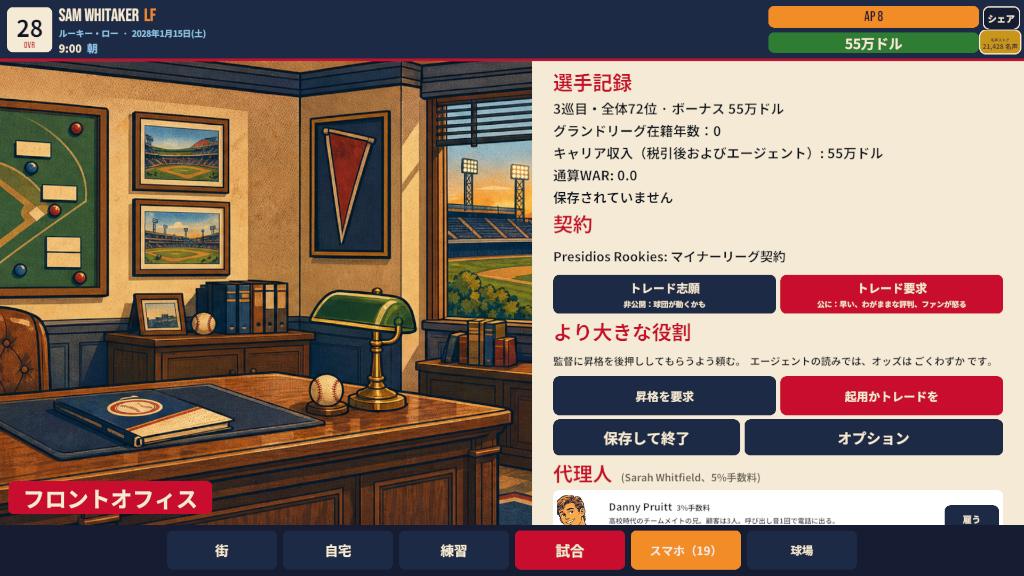
君の記録
「フロントオフィス」には君の記録がある。契約と、球団での立場だ。ここでトレードを申し出られるし、こじれたら要求することもできる。
代理人
代理人は収入の一部を受け取り、契約を担当します。選ぶ前に候補と手数料を比較しましょう。変更は1シーズンに1回です。
スポンサー契約
名声が上がると、企業から電話がかかる。内容を読んで、サインするか断るか。名前が大きいほど契約も大きく、雑誌の表紙だってありうる。
お金の話
交渉では「希望額」と「球団の提示額」が見える。逆提案を出すか、球団の提示を受けるか、席を立つか。押しすぎると交渉が打ち切られることもある。
17 章
スマホとノートパソコン
メッセージ、アプリ、ノートパソコン
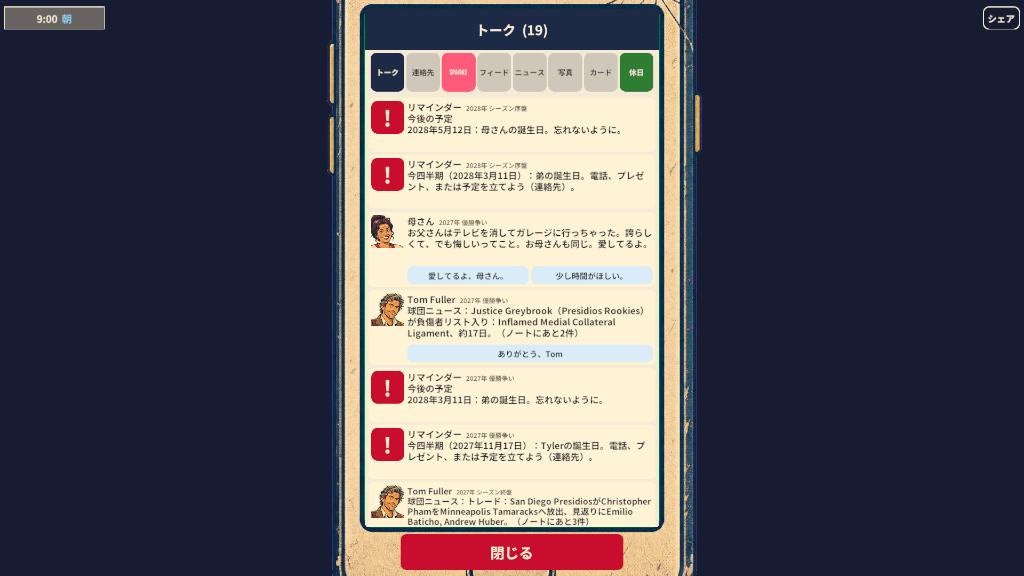
スマホ
スマホには「トーク」、「ピープル」、「フィード」、「ニュース」、「写真」などがある。予定、トラブル、頼みごとでメッセージが来る。返事をしよう。しなかったことも相手は覚えているぞ。
Sparksとカード
「SPARKS」は出会い系アプリだ。マッチして話し、休日にデートに誘う。「カード」では野球カードを売り買いできる。君自身のカードもだ。
ノートパソコン
家の「パソコン」には、もっと大きなフィード、リーグのページ、リーダーがある。「DOORSTEP」で頼めば玄関まで届く。
お金
「銀行」でお金を確認する。給料、支払い、貯金だ。余裕ができたら「事業」で事業にお金を出せる。
18 章
球場の外の暮らし
家、コンディション、休日、ショップ
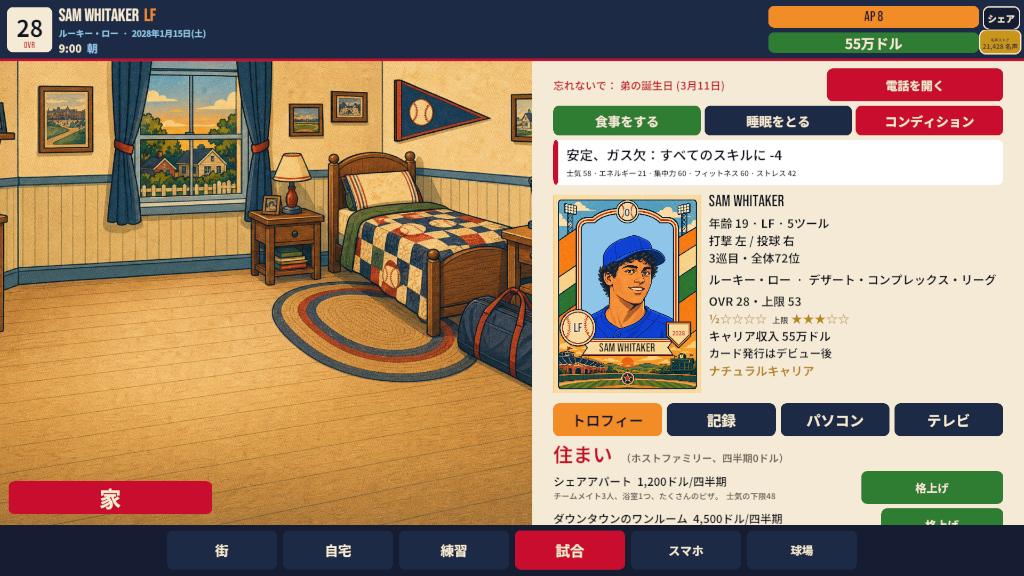
家
家では「食事をする」や「睡眠をとる」ができ、能力や家族を確かめ、余裕ができたらもっといい家へ引っ越せる。家賃と生活費は四半期ごとに出ていく。
コンディション
睡眠、食事、夜遊び、練習、試合。どれもコンディションを動かす。それぞれ何が上げ下げしているかが出るから、何を直せばいいかわかる。
休日
休日は過ごし方を選ぶ。休養、ゴルフ、釣り、夜遊び、デート、家族との時間など。どれも時間かお金がかかり、物語につながるものも多い。
ショップと道具
ショップでは服、タトゥー、家に置く物を売っている。「スポーツショップ」ではグラウンドで役立つバット、グラブ、スパイクを売っている。プロ用の道具は名声で買う。
テレビとトラブル
活躍すればテレビや雑誌に出る。いい話ばかりじゃない。トラブルはメッセージでやって来て、どう返すかで大きさが決まる。
19 章
名声とセーブ
名声、セーブ、オプション、このツアー
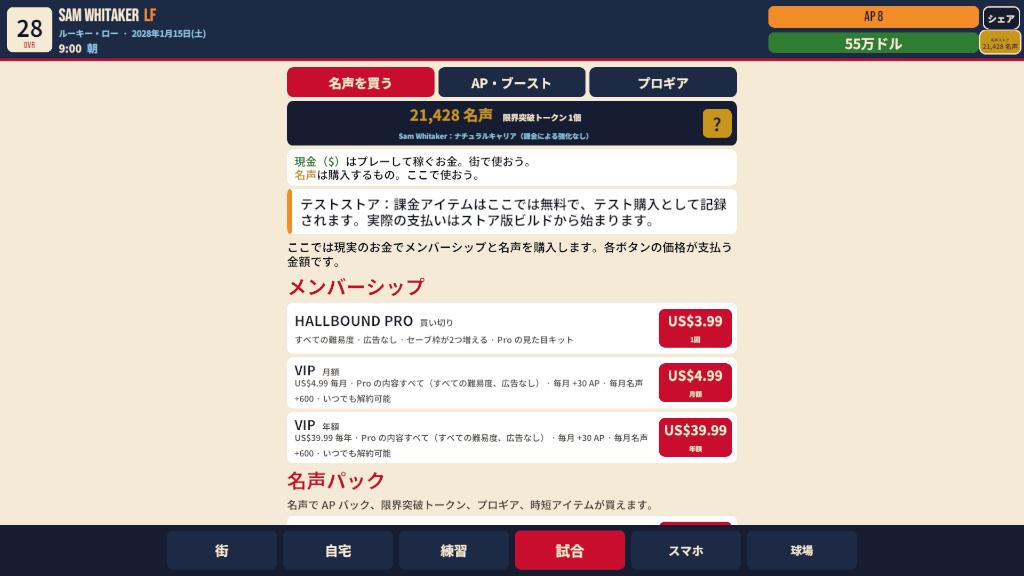
名声
名声はSteamアカウントのキャリア間で共有され、キャリア内のお金とは別です。名声ストアでアップグレードや任意の購入を確認できます。Steamウォレットでの購入にはインターネット接続が必要です。
セーブ
ゲームはプレー中に自動でセーブされる。フロントオフィスの「保存して終了」でセーブしてタイトル画面へ戻る。町の「新しいキャリア」はこのキャリアをセーブして、キャリアの一覧を開く。キャリアごとに専用のセーブ枠がある。
オプションとこのツアー
「オプション」には言語、文字の大きさ、サウンド、シミュレーション速度がある。わしの助言のオンとオフ、全部をもう一度見せる設定もそこだ。このツアーは「遊び方」で開ける。
20 章
選手生活のその後
選手としてのキャリアが終わっても物語は続きます。ゲームで選べる進路を確認しましょう。能力、評判、人間関係、資産がその後の人生に影響します。
指導者
マイナーのコーチから始めて監督へ、グランドリーグのコーチ陣、そして監督の座へ。
役立つ要素: 知能、勤勉さ、落ち着き。クラブハウスのリーダーは出世が早い
放送
ラジオ解説、テレビ中継席、全国放送のスタジオ、そして大一番のメイン解説席へ。
役立つ要素: カリスマと名声。クリーンな名前が仕事を守る
フロント
GM特別補佐、GM補佐、そしてGM。資金があれば球団の株も買える。
役立つ要素: 知能と冷静な判断力。出資が大きければ上の役職から始まる
家族との時間
家にいよう。子どものチームを指導し、遠征続きの年月を埋め合わせ、ついに落ち着くのもいい。
役立つ要素: 時間さえあればいい
財団とキャンプ
家族の財団と、地元での無料の少年野球キャンプ。
役立つ要素: 寄付するお金と、さらに集めるための名声。カリスマが役立つ
21 章
Steamの保存とサポート
保存とロード
プレイ中は自動保存されます。区切りをつけるときはフロントオフィスで保存して終了を選び、次回は続けるかキャリアをロードで再開してください。キャリアごとに別のスロットがあります。ファイルを削除・移動する前にバックアップしてください。
Steam Cloud
ローカル保存の完了はクラウドへのアップロード完了を意味しません。使用中のビルドでSteam Cloudが利用できる場合は、Steam設定 → クラウドとゲームのプロパティ → 一般で有効にしてください。保存してゲームを終了し、別のPCに移る前にSteamをオンラインにして同期の完了を待ちましょう。競合が出た場合は日時を比較してから使用するコピーを選んでください。Steam CloudはAndroidやiPhoneへキャリアを移しません。
Windowsの保存先
Win + Rを押して下のフォルダーを開きます。自分のSteamアカウントのフォルダーを開き、その中のsavesへ進んでください。ゲームを終了した状態でsavesフォルダー全体をバックアップしましょう。Steamの同期中はファイルを編集・削除しないでください。
%USERPROFILE%\AppData\LocalLow\Hallbound\Hallbound Baseball Life\steam\live\5604040
Steamウォレットと名声
Steam版にはモバイル広告はありません。任意の名声購入はSteamの決済を使い、インターネット接続が必要です。商品と価格を確認してからSteamで支払いを承認してください。名声はキャリア内のお金とは別です。残高はSteamアカウントに紐づき、モバイルストアへ移行できるとは限りません。
購入が反映されない場合
同じSteamアカウントで再接続し、名声ストアを開いてください。復元で対象となる購入の回復を依頼できます。使用済みの名声は補充されません。残高が正しくない場合は、商品名、購入日時、Steamの注文番号をサポートへ送ってください。解決のために同じパックを再購入しないでください。
実績
Steam実績は特定の節目を記録します。ライブラリやオーバーレイで確認できます。新しいキャリアを始めてもアカウントの実績はリセットされません。解除されていないと思う場合は、実績名、キャリア、達成した行動をサポートへ知らせてください。
キャンプ終了や読み込みが長い場合
シーズン開始前にリーグの進行を合わせる処理が必要な場合があります。読み込み画面が終わるまで待ってください。終わらない、または突然終了する場合は保存ファイルを保全し、ゲームとWindowsのバージョン、直前の行動を報告してください。
さらにお困りの場合
問題の内容、再現手順、必要ならスクリーンショットをsupport@hallboundsports.comへお送りください。購入の問題にはSteamの注文番号を添え、パスワードやカード情報は送らないでください。
Steam公式ヘルプ: Steam Cloud · Steamオーバーレイ
目次へ戻る ↑